Qué foto sacás vos
Una sola por camión, siempre la misma. El resto las sacan las cámaras. Si el contenedor viene golpeado o roto, sacá las que hagan falta: esas son libres y nunca frenan nada.
Entrada
| Camión | Tu foto | Las automáticas |
|---|---|---|
| IMPOtraslado de contenedor | Puerta y precintodespués de arribar · sin ella no se puede pesar | Ingreso al subirla+ tres de balanza al pesar |
| IMPOterrestre T | Puerta del camióndespués de arribar | Ingreso + tres de balanzauna sola pesada: no vuelve |
| IMPOterrestre TD | Puerta del camióndespués de arribar | Ingreso + tres de entrada+ tres de la repesada |
| EXPOcamión de carga suelta | El remitoal arribar, dentro del formulario | Ingreso al tocar Ingresar+ tres al pesar |
| EXPOvacío que viene a consolidar | La puerta del contenedoral arribar, dentro del formulario | Ingreso al guardarno pasa por balanza |
Salida
El remito se escanea, no se fotografía. Lo que se fotografía es la carga, y sin esa foto la salida no se valida.
| Qué sale | Qué fotografiás |
|---|---|
| Remisión EXPO | El precinto de exportaciónque se lean los dos: aduana y línea |
| Contenedor IMPOel envase entero, house | La puerta del contenedor con el precinto puesto |
| Carga suelta IMPO | El camión cargadoque se vea la patente |
| Vacío IMPO | Abrí la puerta y fotografiá el interior vacío |
El camión que llega
El contenedor de la terminal y el camión terrestre entran por la misma fila del tablero de Importación, con el mismo botón. Cambia qué se fotografía y si vuelve a la balanza.
Registrás el arribo, sin fotos
Contenedor, booking, cliente y precinto vienen de la coordinación. Cargás el chofer y confirmás.
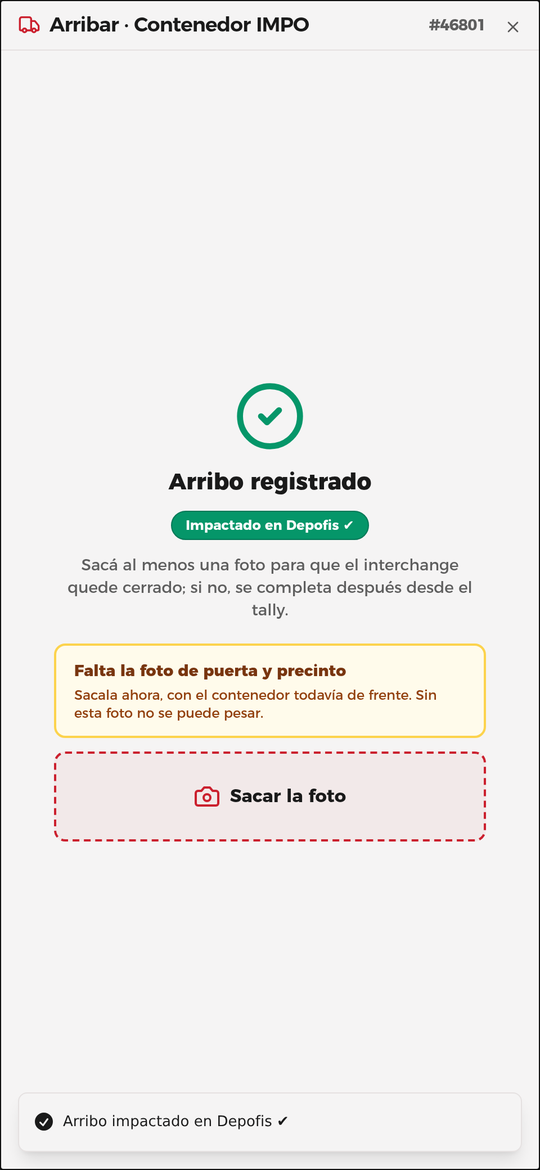
La foto de puerta y precinto obligatoria
Con el contenedor todavía de frente. En el terrestre, la puerta del camión. Sin esta foto no se puede pesar.
Dispara sola al subir esa foto
No al arribar: con el camión ya de frente. Y con ella se encola la señal de la barrera.
Pesás
El bruto lo pone la balanza. La tara del contenedor la leés de la chapa y la escribís. Si no lleva, 0.
Disparan al confirmar la pesada
No hay botón de cámara en esa pantalla.
Quién vuelve a la balanza
| T | TD | |
|---|---|---|
| Camión terrestresin contenedor | no descargauna sola pesada | descargapesa las dos veces |
| Traslado de contenedor | entrada y salida | entrada y salida |
El paso a paso, pantalla por pantalla
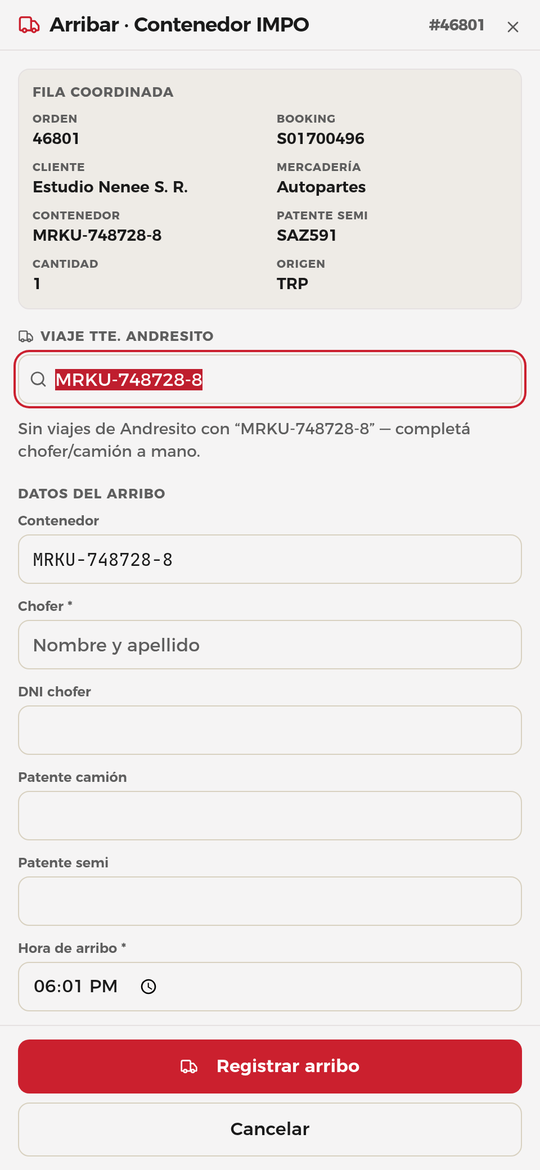
1 · Arribar
- Tablero de Importación. La fila con turno dice Arribar en azul: tocalo.
- Revisá los datos que ya vienen cargados: contenedor, booking, cliente, precinto.
- Completá Chofer (obligatorio). DNI y patentes, si los tenés.
- Tocá Registrar arribo. No hay ninguna foto en este paso.
2 · La foto, en la pantalla de éxito
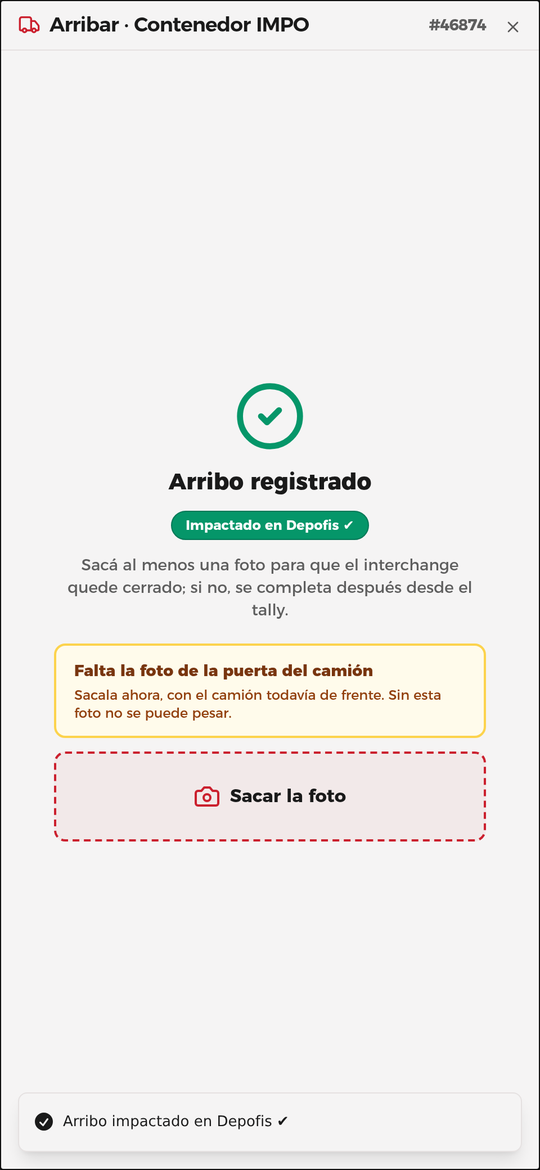
- Aparece Arribo registrado y abajo el recuadro punteado Sacar la foto.
- Sacala con el contenedor de frente: puerta y precinto en la misma imagen.
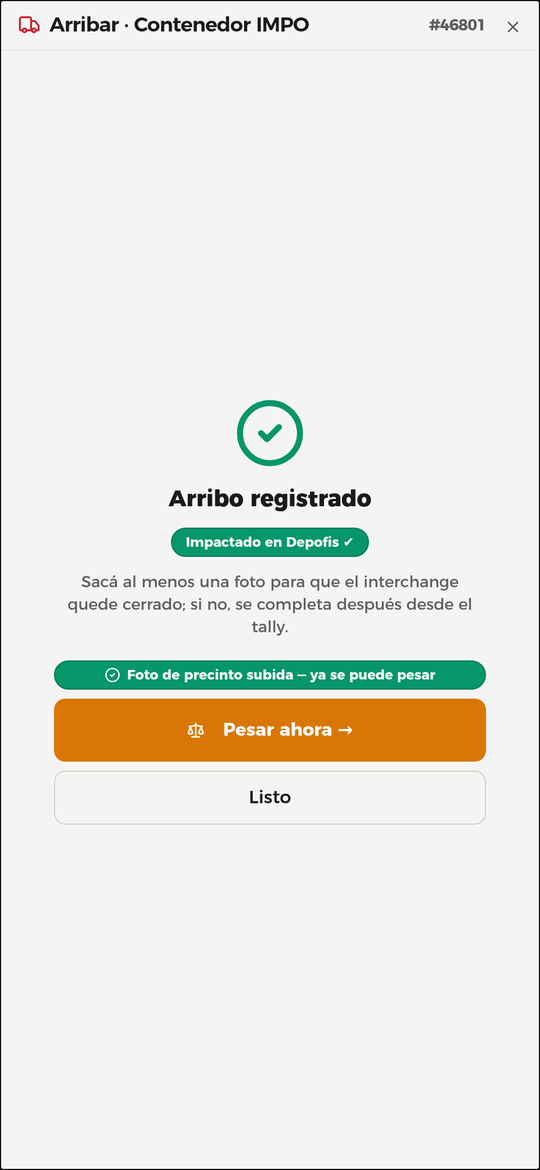
- Al subirla se disparan la cámara de ingreso y la señal de la barrera, y se habilita pesar.
- Tocá Pesar ahora: te lleva a la balanza con este camión ya elegido.
Si te fuiste de la pantalla sin sacarla, la volvés a encontrar en la ficha del camión dentro de Pesada. El botón de pesar se habilita apenas la ve.
3 · Pesar
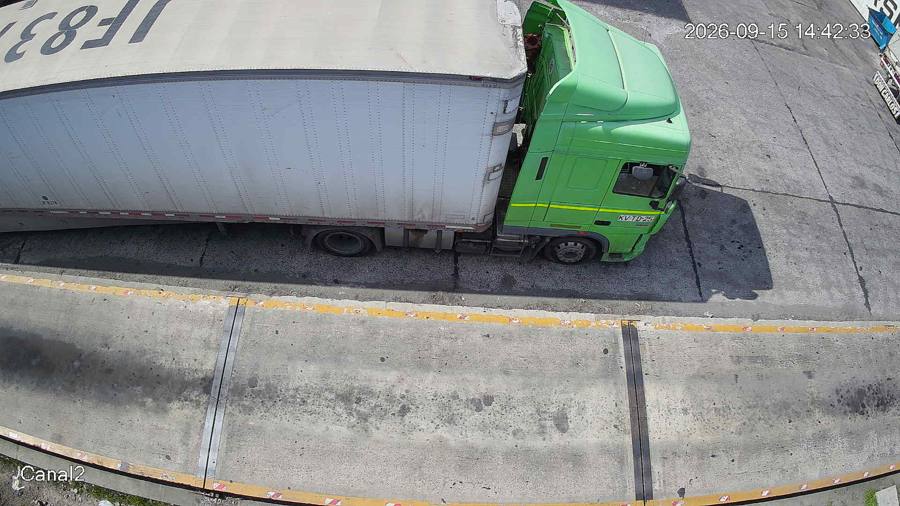
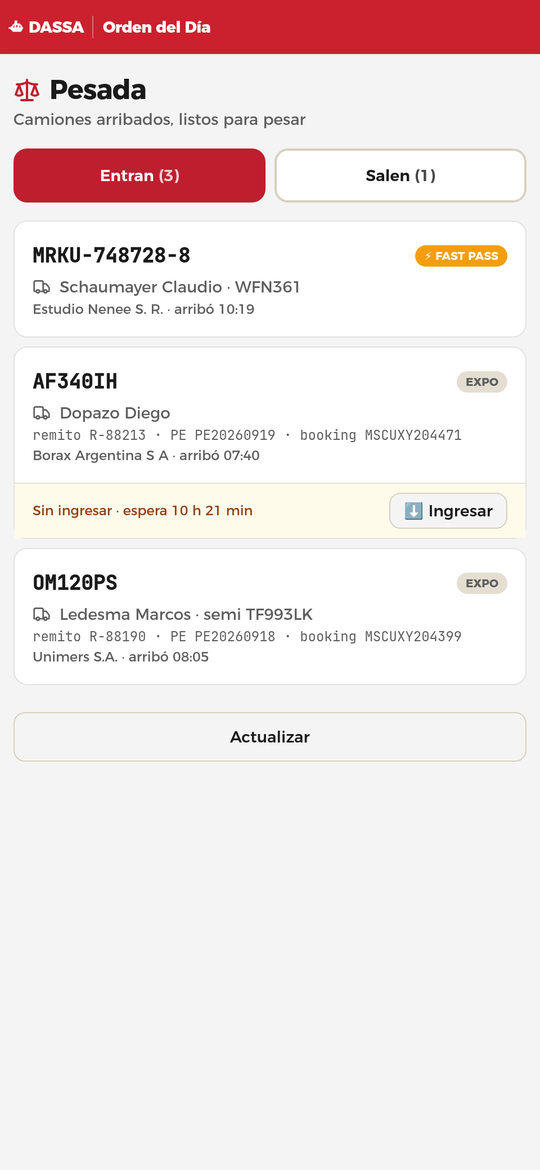
- Pestaña Entran, tocá el camión. Comprobá contenedor, chofer y patentes contra lo que tenés adelante.
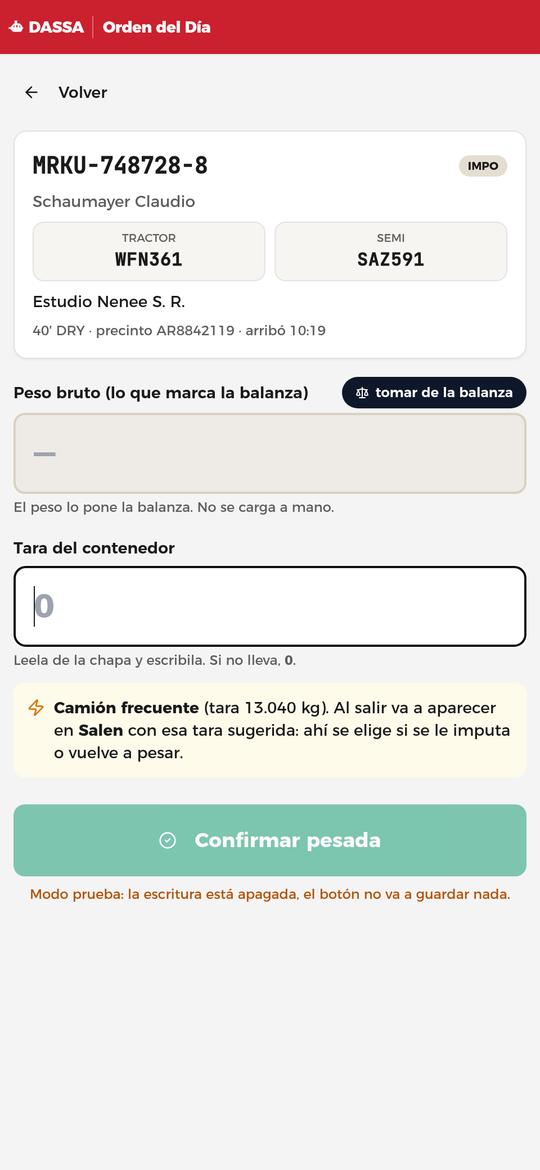
- Peso bruto: lo trae la balanza. Si no llega, el botón tomar de la balanza se lo pide de nuevo. El campo no se tipea.
- Tara del contenedor: arranca en blanco a propósito. Leela de la chapa. Si no lleva,
0. - Confirmar pesada. Salen las tres fotos de balanza y se cierra el interchange.
4 · La segunda pesada
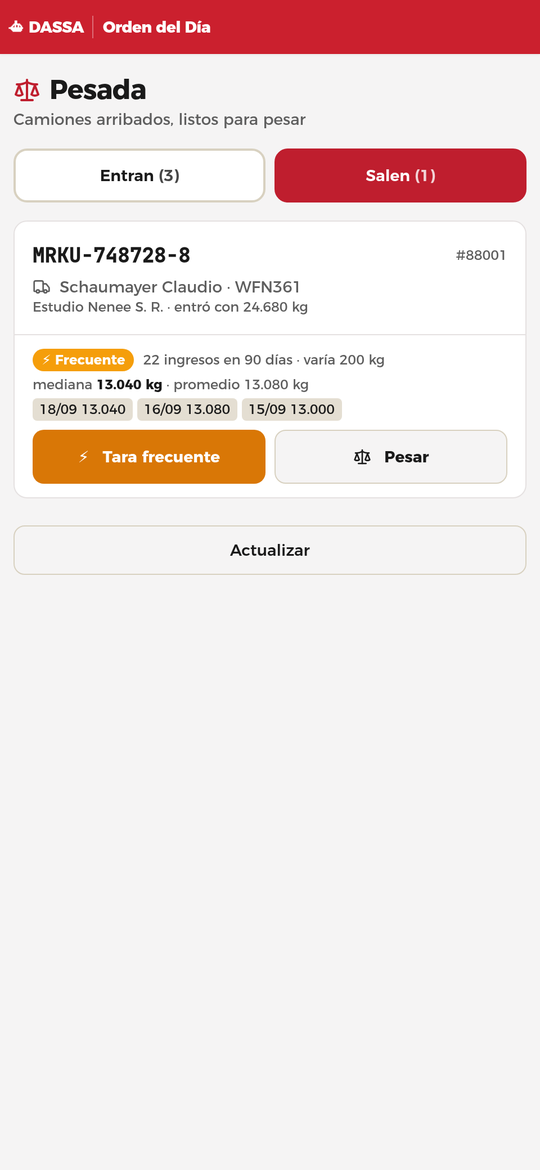
- El camión pasa a la pestaña Salen. Nada se cierra solo: alguien decide.
- Tara frecuente cierra el ticket de un toque, si el camión pasó diez veces o más con una tara que no varía. El número lo recalcula el servidor.
- Pesar lo sube de nuevo y leés lo que marca vacío.
Sin historial suficiente la fila lo dice —pasó nueve veces pero la tara varía 1.040 kg— y sólo queda Pesar. Abajo de 2.000 kg declarados se pesa dos veces siempre, aunque sea frecuente.
El camión que se va
Todo lo que egresa se valida en Depofis desde el celular, parado en el portón. Son tres actos en una pantalla, y ninguno es opcional.
La foto de la carga
La que corresponde a lo que sale: puerta y precinto, camión cargado o interior vacío. Sin foto el botón de validar no se destraba.
Escaneás el remito
El número que lee la cámara tiene que coincidir con el de la fila. Si no coincide, la app lo dice y no valida.
Validás
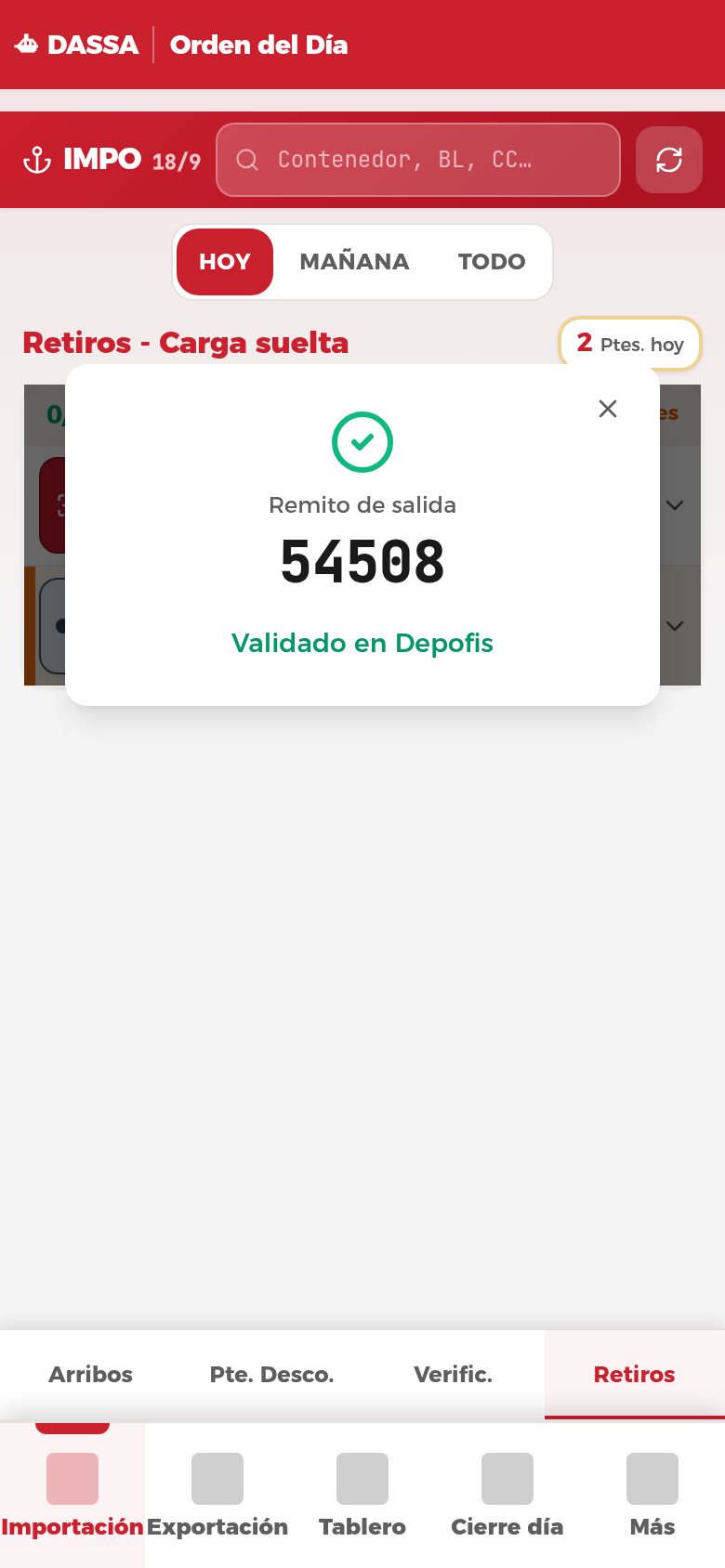
Queda validado en Depofis con fecha, hora y quién. La foto entra al interchange y se pide la del portón.
Dónde aparece el botón
| Tablero | Aparece cuando |
|---|---|
| Retiro de contenedor · CTN nacional | Depofis emite el remito |
| Retiro de carga suelta | el apuntador cerró el tally de bultos |
| Vacío, en Pendiente Desconsolidar | el desconsolidado ya está cerrado |
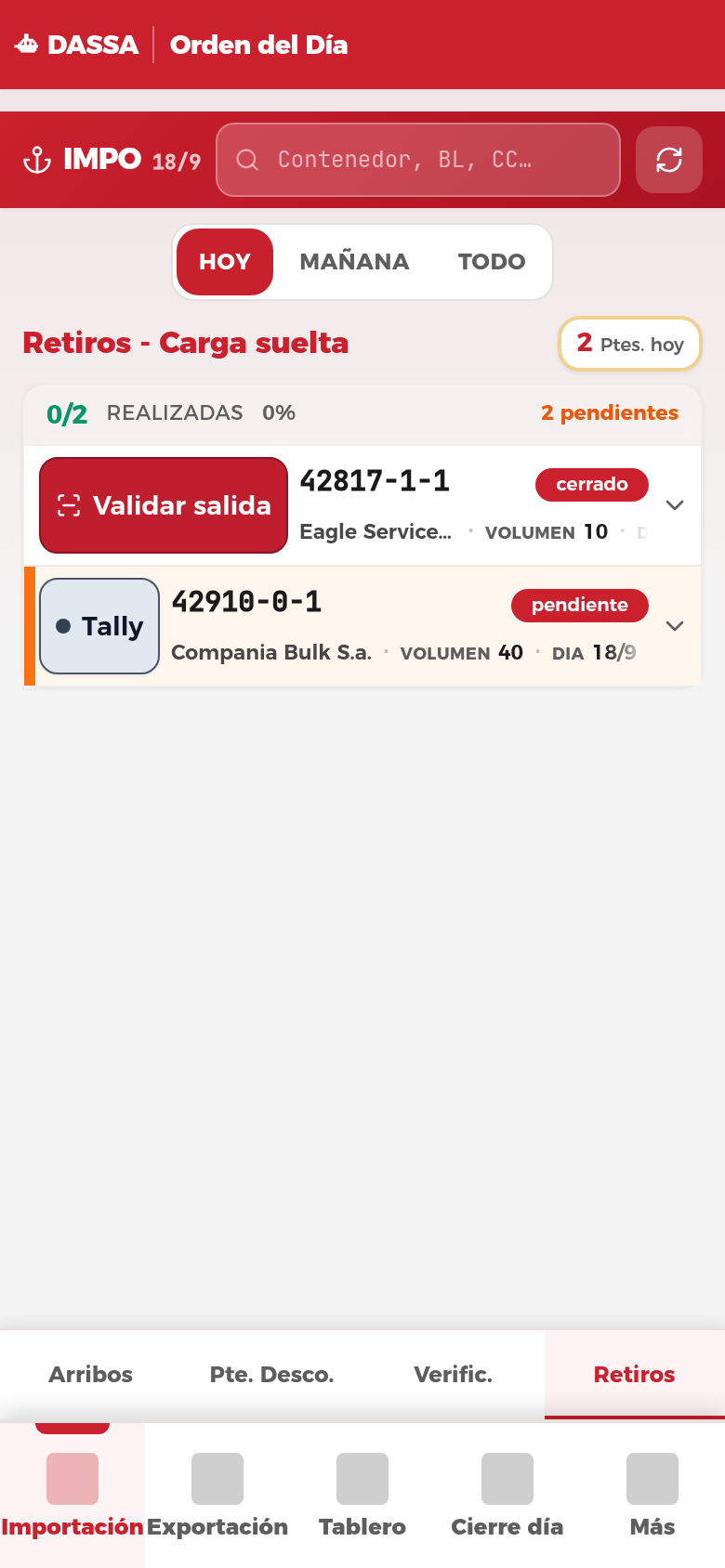
El paso a paso, pantalla por pantalla
- En la fila, tocá Validar salida. Se abre una tarjeta con el número de remito o de carta de porte.
- Tocá Sacá la foto. El recuadro está punteado en ámbar mientras falta y pasa a verde cuando está. Se comprime sola antes de subir.
- Tocá Escanear y apuntá al código de barras del papel que trae el chofer.
- Si el celular no puede leer códigos —un iPhone, por ejemplo— la pantalla ofrece Escribir a mano. El cotejo contra el papel corre igual, y queda registrado cuál de los dos caminos se usó.
- Con la foto y el número, tocá Validar.
Al validar: Depofis queda escrito, la foto se cuelga del interchange, se le pide la imagen a la cámara del portón —recién instalada, es la quinta del predio— y se encola la señal de la barrera de salida.
Sin la fila del tablero a mano
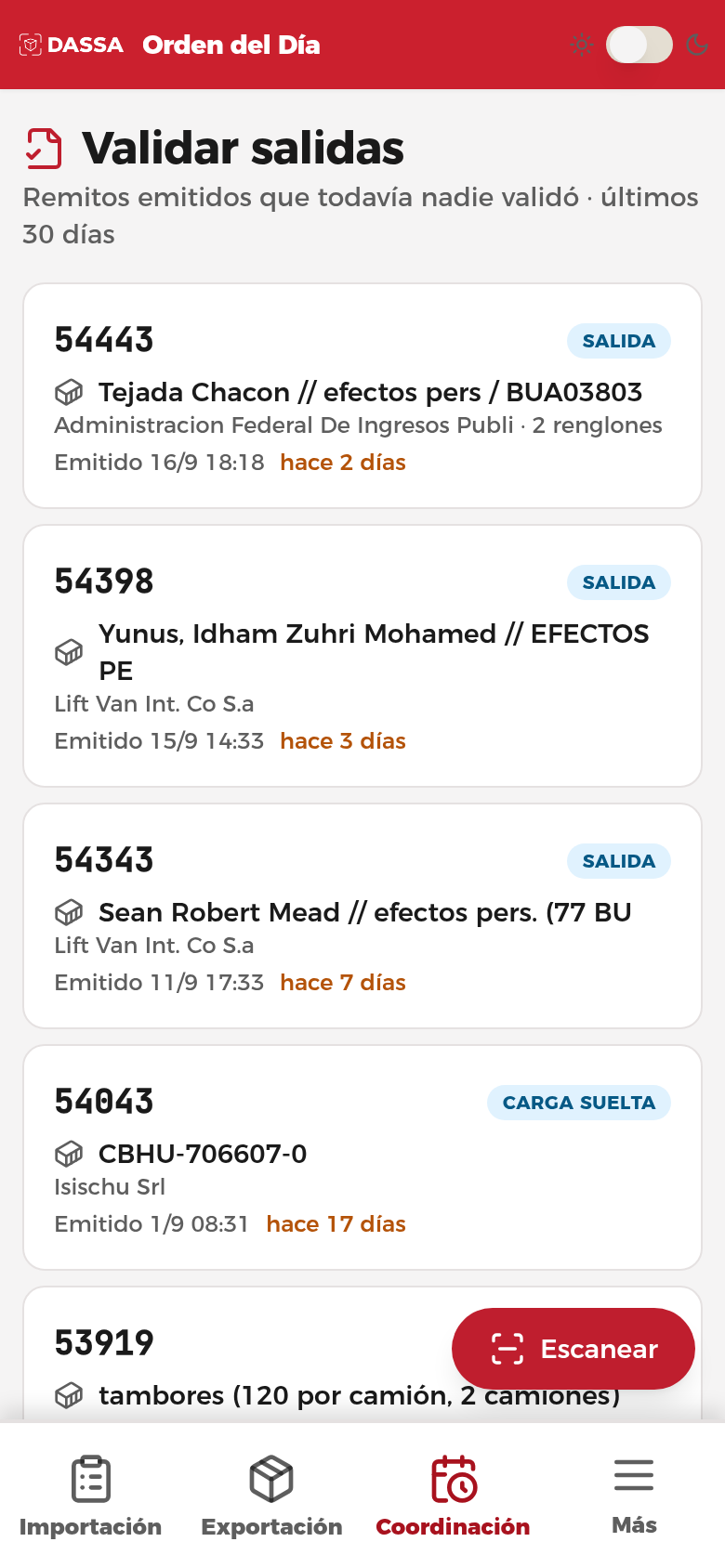
Menú → Validar salidas es la bandeja de remitos emitidos que todavía nadie validó, de los últimos 30 días. Sirve cuando tenés el papel y no la fila.
Acá el orden se da vuelta: escaneás primero y la foto va en la pantalla de confirmación. Sigue siendo obligatoria — la foto se guarda contra el número del papel, y por eso primero hace falta el número.
Qué no sale por acá
El retiro interno de carga al consolidar —documento EC01— no sale por el portón y no se valida. Si alguien lo escanea, la app lo rechaza y lo dice.
Si el escáner no lee, antes de culpar al papel probá la cámara sola en Sistema → Probar escáner: muestra crudo lo que lee, sin validar nada.
El camión que llega
Dos circuitos distintos: el camión con carga suelta, que se toca dos veces, y el vacío que viene a consolidar, que entra de una sola vez y no pesa.
Camión de carga suelta dos toques
La foto del remito, acá obligatoria
Dentro del formulario, antes de guardar: es cuando el chofer te entrega el papel. Sin ella no se registra el arribo.
El camión queda afuera
La fila dice Afuera con la hora de llegada. Es un pendiente, no un terminado.
Ingresar
Un botón, sin foto ni pantalla intermedia. Te lleva derecho a la balanza.
Dispara sola al Ingresar
Recién ahí el camión está frente a la cámara.
Pesás: sólo el bruto
En exportación no hay tara de contenedor que restar. Después el camión pasa a Salen.
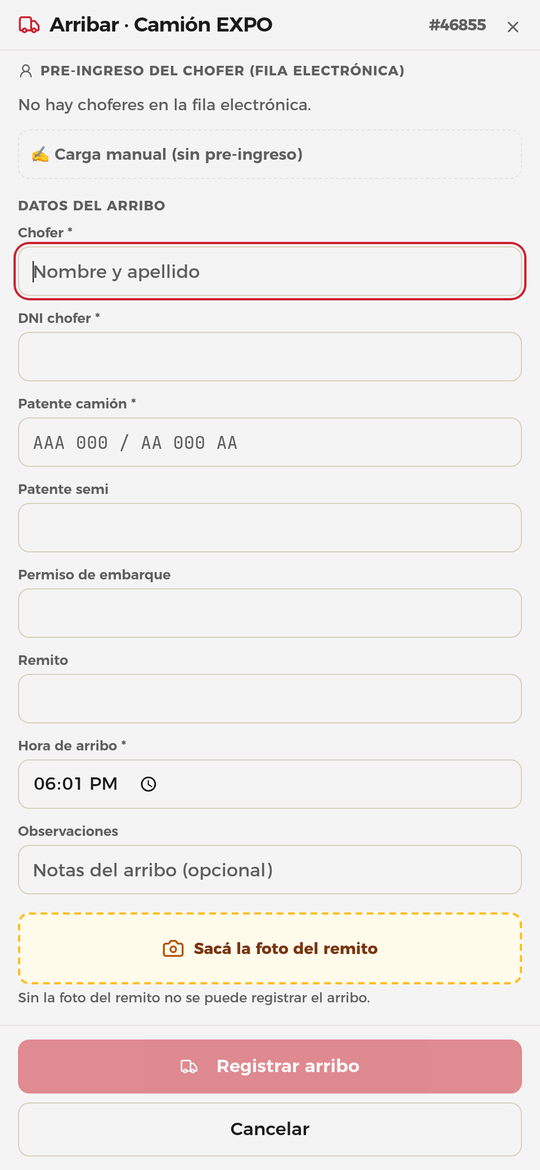
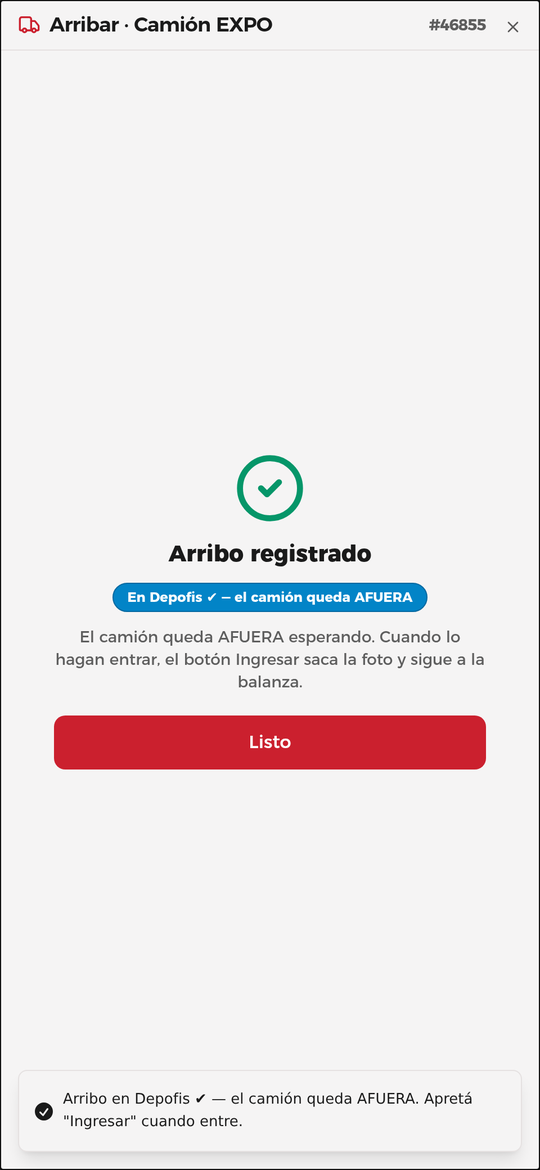
El paso a paso, pantalla por pantalla
1 · Arribar
- Exportación → Arribos de Carga, botón azul Arribar en la fila coordinada.
- Si el chofer se anunció por QR, la app lo sugiere sola: banner verde cuando la patente coincide.
- Completá Chofer, DNI y Patente camión — los tres obligatorios.
- Tocá Sacá la foto del remito. Hasta que no esté, Registrar arribo queda apagado.
- Registrar arribo.
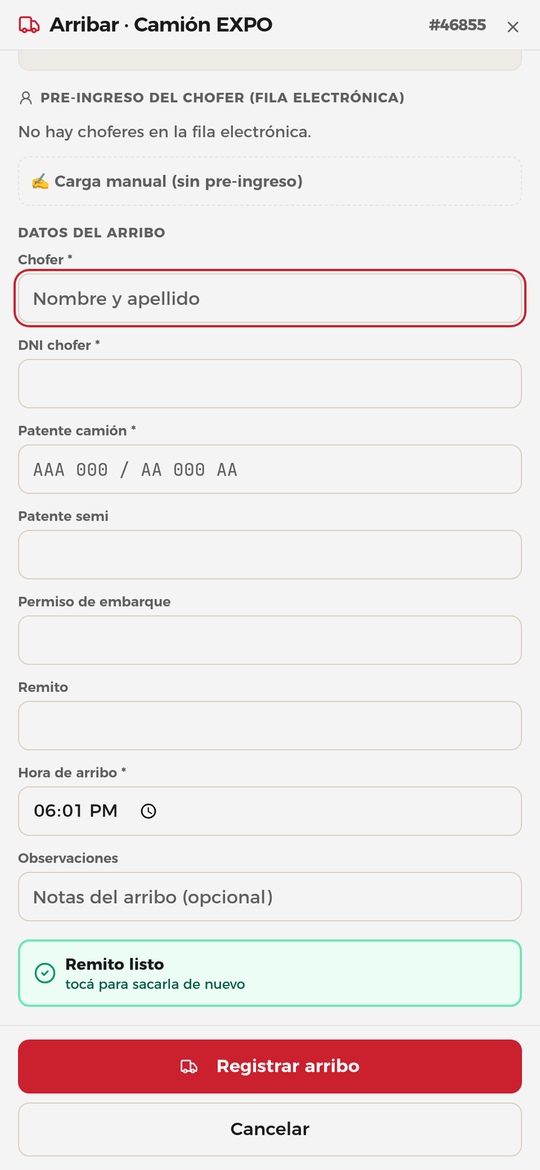
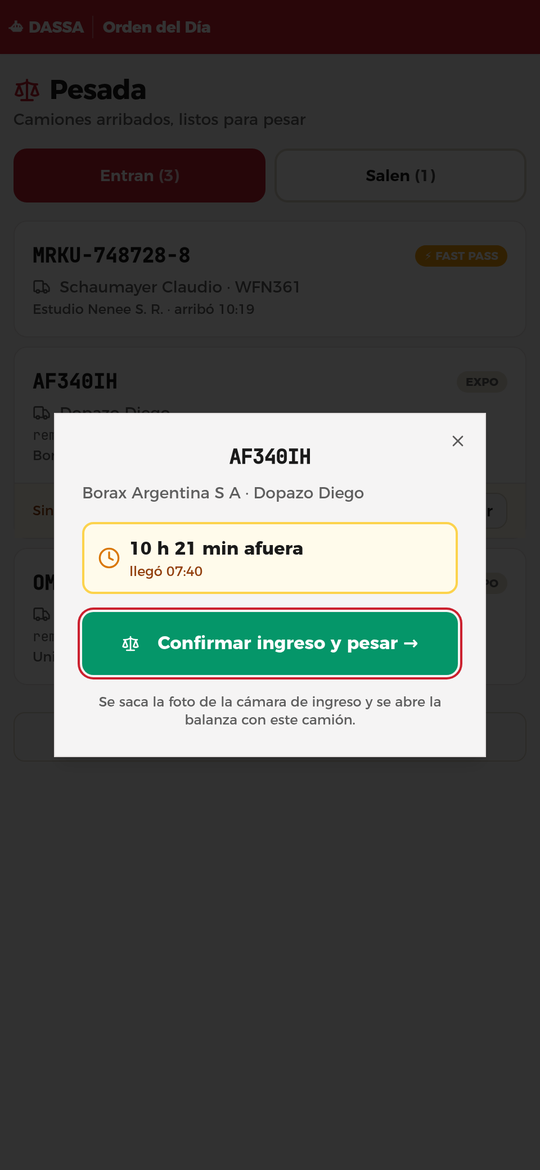
2 · Ingresar
- El botón de la fila ahora es verde y dice Ingresar. También aparece en la lista de Pesada, con cuánto lleva esperando afuera.
- Se abre una pantalla con un solo botón: Confirmar ingreso y pesar.
- Se marca la hora de entrada, dispara la cámara y vas a la balanza con el camión elegido.
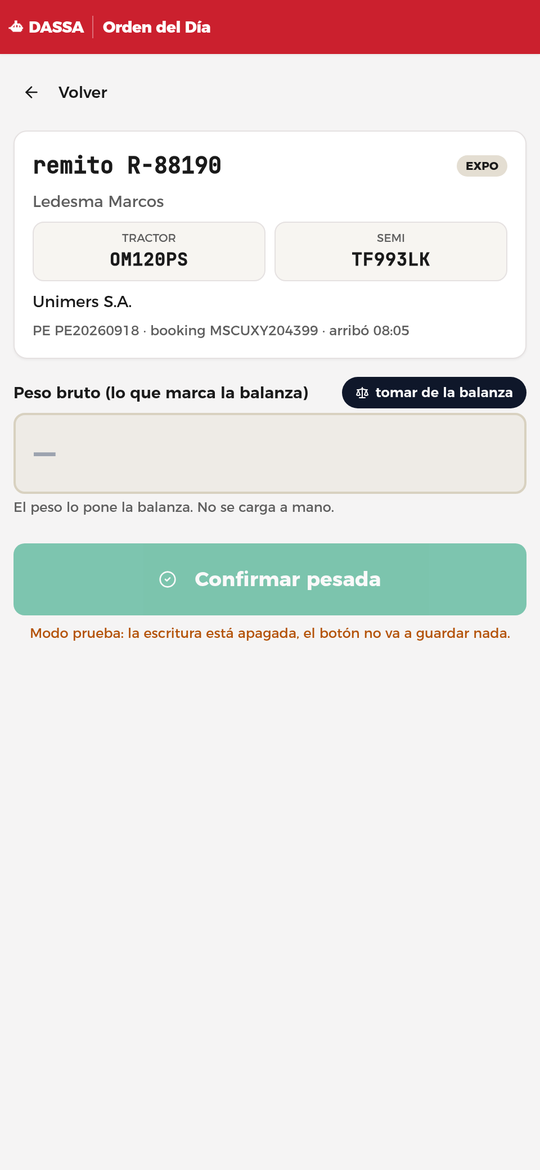
3 · Si el camión trae más de un remito
Arribo e ingreso se hacen una sola vez para todos: la app avisa que hay hermanos y copia chofer y patente. La pesada es en cadena — el camión sube una vez con todo, y en cada vuelta elegís qué remito bajó recién. El último cierre es con el camión vacío.
Tara frecuente no sirve para un remito intermedio: ese número es la tara del camión vacío, y todavía tiene carga arriba. El botón queda apagado a propósito.
Vacío que viene a consolidar un toque
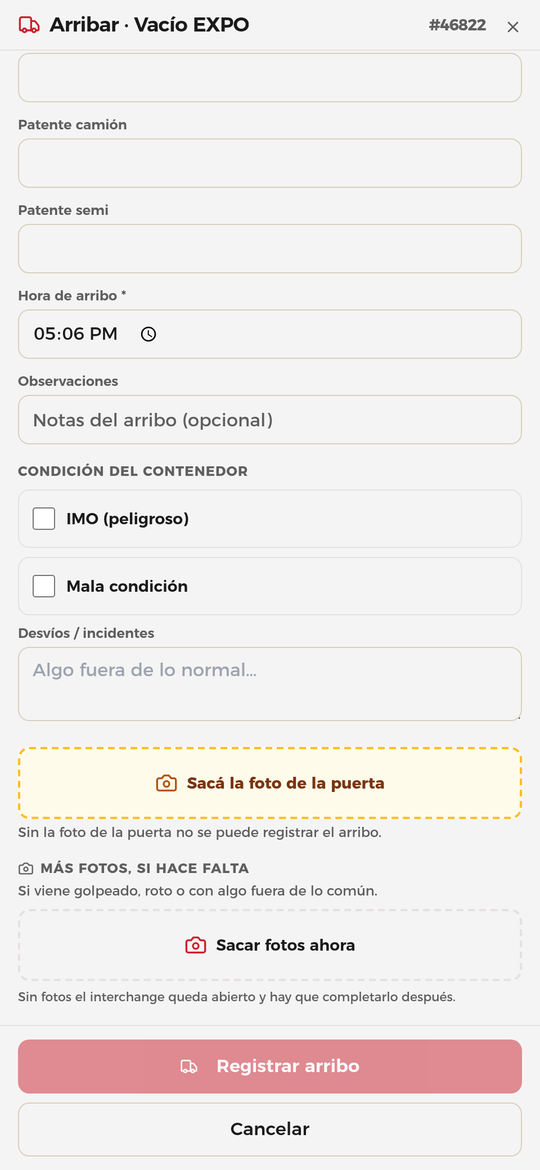
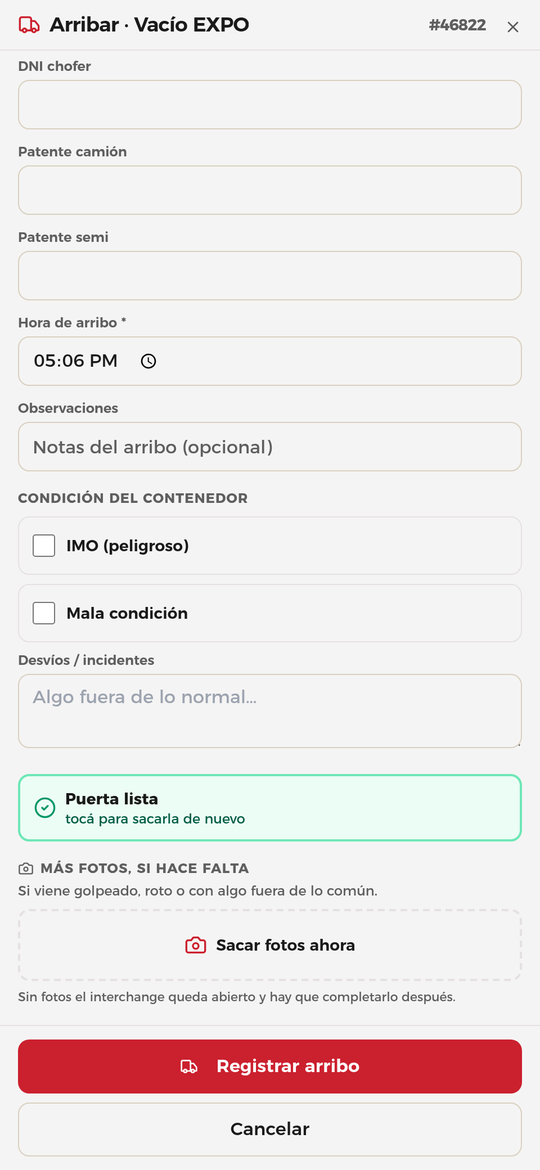
La foto de la puerta obligatoria
Dentro del formulario. Si viene golpeado o roto, tildá Mala condición y sumá las fotos que hagan falta: ésas son libres.
Arriba, ingresa al stock y pide la barrera
Queda convertido en orden de ingreso. No hay un segundo paso.
Dispara sola al guardar
Este camión no pasa por la balanza. Si lo buscás en Pesada y no está, no es un error.
El paso a paso, pantalla por pantalla
- Exportación → Arribos de Contenedores, botón Arribar. Se busca por booking y se elige la operación.
- Contenedor: lo tipeás seguido, letras y números; se formatea solo.
- Precinto: si lleva. Puede no traer.
- Tara y Max payload: los dos de la chapa del contenedor.
- Chofer, DNI y patentes suelen venir del viaje de Tte. Andresito. Si no, a mano.
- Sacá la foto de la puerta. Es la que destraba el botón.
- Registrar arribo. Con ese toque queda arribado, en stock, y se pide la barrera.
Las barreras todavía se abren a mano. La app encola la señal desde hace días, pero no hay agente que la levante: abrila como siempre. Ninguna de estas señales frena a un camión.
El envase terrestre sin contenedor ISO se marca con el toggle del formulario: ahí contenedor, tara y max payload pasan a ser opcionales.
La remisión a puerto
El contenedor consolidado que se va a la terminal. Mismo circuito que la salida de importación —foto, escaneo y validación— con una foto distinta.
La foto es el precinto de exportación
Tienen que leerse los dos: el de aduana y el de la línea. Es el único respaldo de con qué precintos salió el contenedor.
El paso a paso, pantalla por pantalla
- Tablero de Exportación → Remisiones. En la fila, Validar salida.
- Sacá la foto de los dos precintos.
- Escaneá el remito que trae el chofer. Tiene que coincidir con el número de la fila.
- Validar. Depofis queda escrito, la foto entra al interchange y se pide la del portón.
Si el número del papel no coincide con el de la fila, la app avisa y no valida: es el desempate cuando el cruce contra Depofis eligió mal la fila.
Plazoleta y containeras
Son dos personas y dos pantallas. Ninguna llama a la otra: el maquinista toca la zona y plazoleta la lee, en menos de diez segundos.
El arribo pone el contenedor en la pantalla de la máquina
El arribo, no la balanza: el peso ya viene de la coordinación, así que no hay nada que esperar.
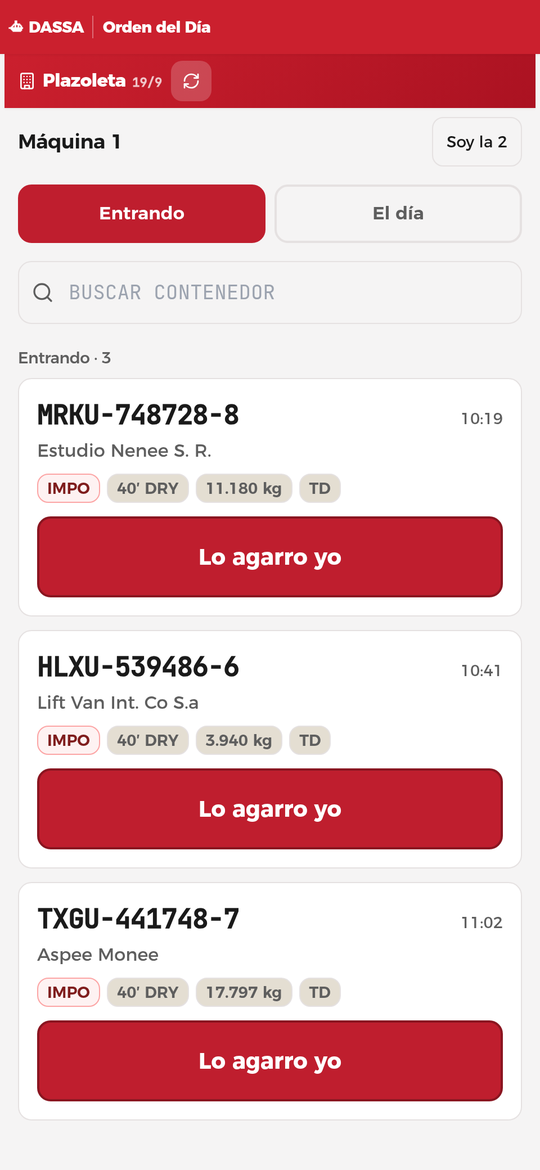
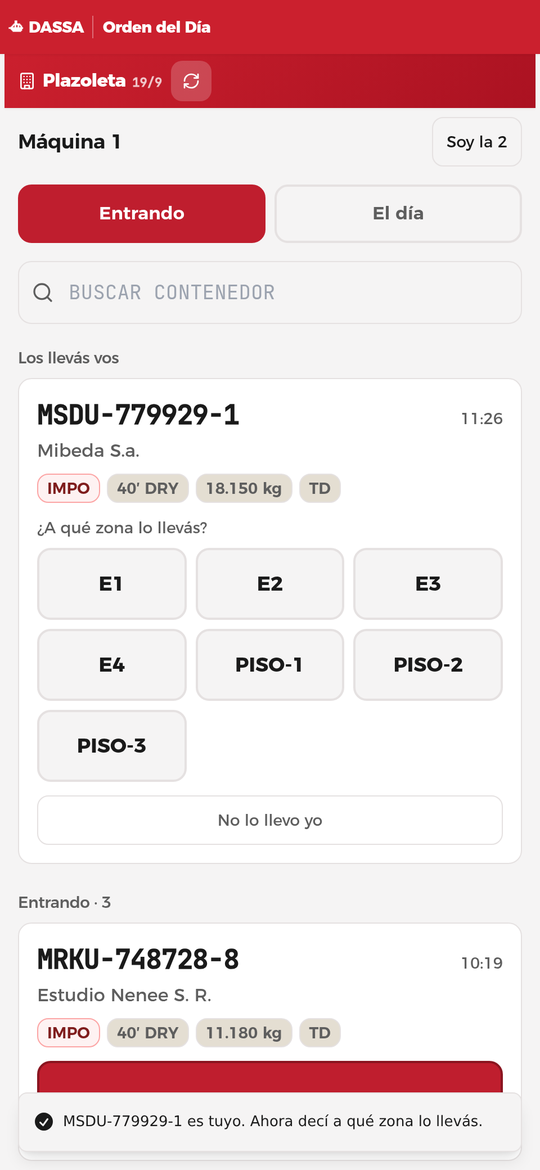
El maquinista toca Lo agarro yo y elige la zona
El primero que toca se lo queda; a la otra máquina le avisa quién fue. Después elige entre E1, E2, E3, E4 y los tres PISO.
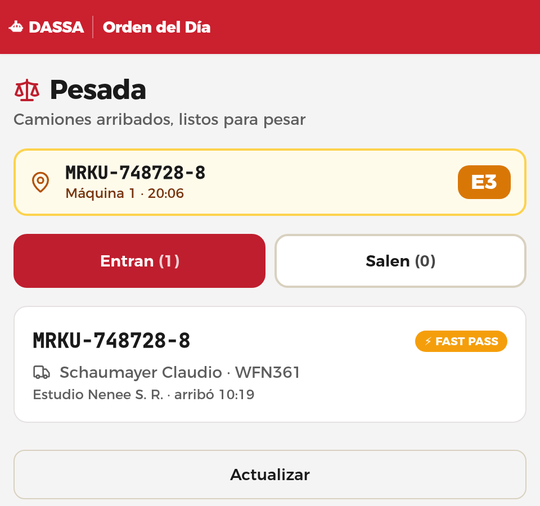
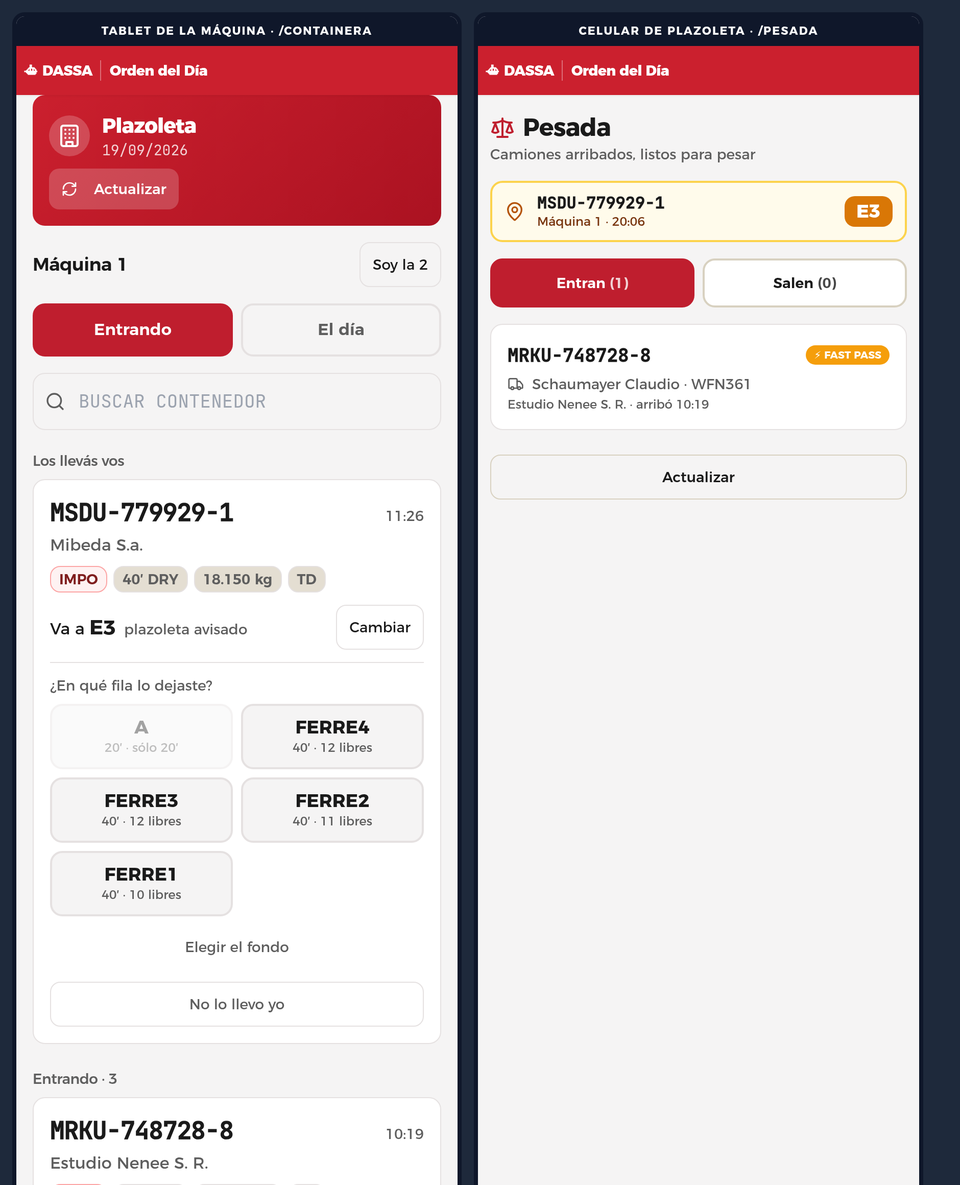
Aparece en la pantalla de Pesada, y sólo ahí
Una franja con el contenedor, qué máquina lo lleva y la zona en letra grande. Es lo que le decís al camionero.
Al dejarlo, confirma la posición exacta
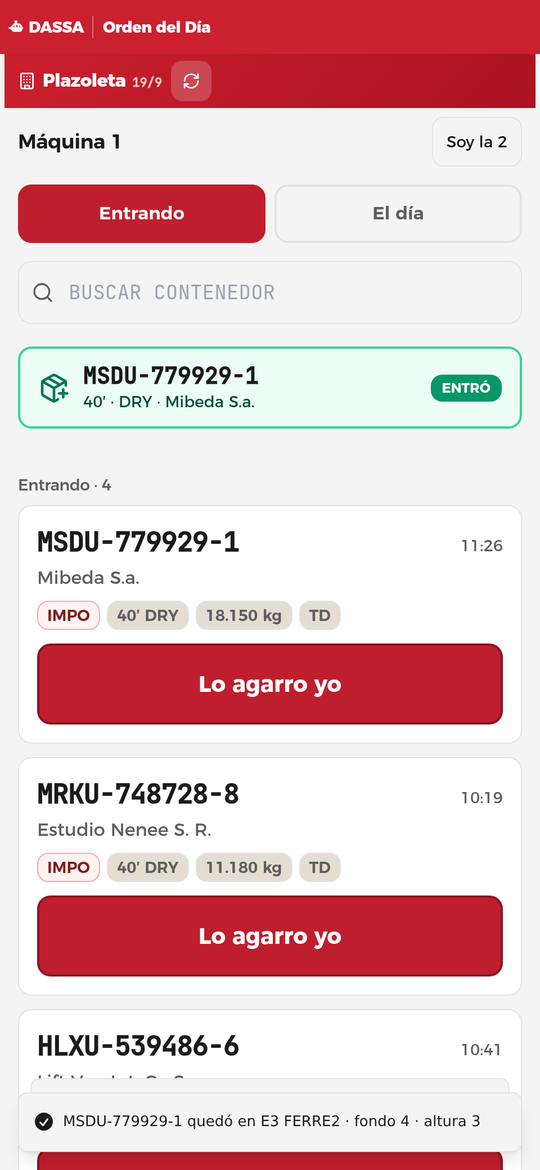
Fila, fondo y altura. Recién con ese tercer toque se escribe el mapa del patio.
El que egresa en Depofis sale solo del plano
Nadie tiene que acordarse de borrarlo.
El paso a paso, en las dos pantallas
En la tablet de la máquina
- La primera vez pregunta qué máquina sos. Queda guardado en la tablet, no en el usuario. Arriba a la derecha, Soy la 2 cambia.
- Pestaña Entrando: la tarjeta trae contenedor, cliente, IMPO o EXPO, medida, peso y hora.
- Tocá Lo agarro yo. Si te ganaron de mano, la pantalla lo dice y la tarjeta se va de tu lista.
- Elegí la zona. Ese toque es el aviso a plazoleta.
- Al dejarlo, cargá fila, fondo y altura. El fondo 1 es el de la boca; la altura 1 apoya en el suelo.
- No lo llevo yo lo suelta y vuelve a la lista de las dos. Soltar queda registrado y no trae problemas.
Del otro lado, en Pesada
El aviso entra solo, arriba de todo. No hay que buscarlo ni pedir nada.
Lo que conviene saber
- Son 248 lugares: E1, la isla (E2), E3, E4 y tres PISO. Los PISO van a ras del suelo, de a uno, para consolidar y desconsolidar. E4 apila hasta 3; el resto hasta 4.
- La app siempre ofrece el lugar más profundo que quede libre: el primero que entra es el último que sale.
- El buscador necesita tres caracteres y acepta el número entero, con guiones o los seis del medio.
- Lo que la máquina agarra vale por el día: al día siguiente el contenedor vuelve a estar libre solo.
La containera, en detalle
Las siete zonas del patio, qué hay que mover para sacar un contenedor, y cómo se elige y se mueve desde la tablet.
Por las dudas
¿Cuántas fotos saco yo, en total?
Una al entrar y una al salir. La de entrada cambia según el camión; la de salida, según lo que se lleva. Todo lo demás lo sacan las cámaras.
Saqué la foto y la app dice que falta
Puede haberse subido sin que la app se enterara. En el arribo IMPO, volvé a la ficha del camión en Pesada: desde ahí también se saca, y el botón de pesar se habilita apenas la ve.
¿Y si el camión no pasó por el QR?
Se arriba a mano, cargando los datos. Pasa en 1 de cada 12.
¿Y si Depofis está caído?
Lo cargado queda guardado con su hora y su foto, y aparece el botón Reintentar. No se pierde nada.
Si una cámara falla, ¿se frena el camión?
No. Una foto automática que no salió nunca frena el circuito. Avisá y se recupera después.
¿La foto de la salida se puede saltear?
No. El botón de validar no se destraba sin ella y el servidor rechaza el envío igual. Es la única imagen del egreso.
Me equivoqué al validar una salida
No hay deshacer, a propósito. Se corrige en la pantalla vieja de Depofis, como siempre se corrigió un error ahí.
¿Y si es una carta de porte y no un remito?
Mismo circuito. El remito tiene 5 dígitos y la carta de porte 4: la app se da cuenta sola por el largo.
El escáner no lee el código de barras
Probá la cámara sola en Sistema → Probar escáner: muestra crudo lo que lee, sin validar nada. Sirve para separar “el celular no lee” de “el remito vino raro”. Si no hay caso, escribí el número a mano.
El camión arribado que nadie ingresa
Queda en la nada: sin el segundo toque no llega a Depofis. Por eso la fila dice Afuera bien visible.
Algo no anda y tengo el camión esperando
Seguí por Depofis como siempre y avisá. Ninguna parte de esto tiene que frenar a un camión.